

NotebookLM:
crea un podcast
a partir de tus
fuentes
Convierte PDF, notas y enlaces en una conversación de audio con IA. Te mostramos el proceso, qué puedes ajustar y cómo revisar el resultado.
PUEDEN COBRAR VOZ ↗
De tus fuentes al audio, en un instante
NotebookLM trabaja con el contenido que tú añades a un cuaderno. El resumen de audio es una interpretación de esas fuentes, no una garantía de que todo sea exacto.
Nota de 2026: Google ha cambiado el nombre de NotebookLM por Gemini Notebook. Es el mismo producto independiente; por eso verás ambos nombres en esta guía y “Gemini Notebook” en las capturas actuales. Ver el anuncio oficial
Tutorial: 5 pasos para crear un podcast con NotebookLM
DE LA FUENTEA TU AUDIO ↘
 TU MATERIAL, EL PUNTO DE PARTIDA
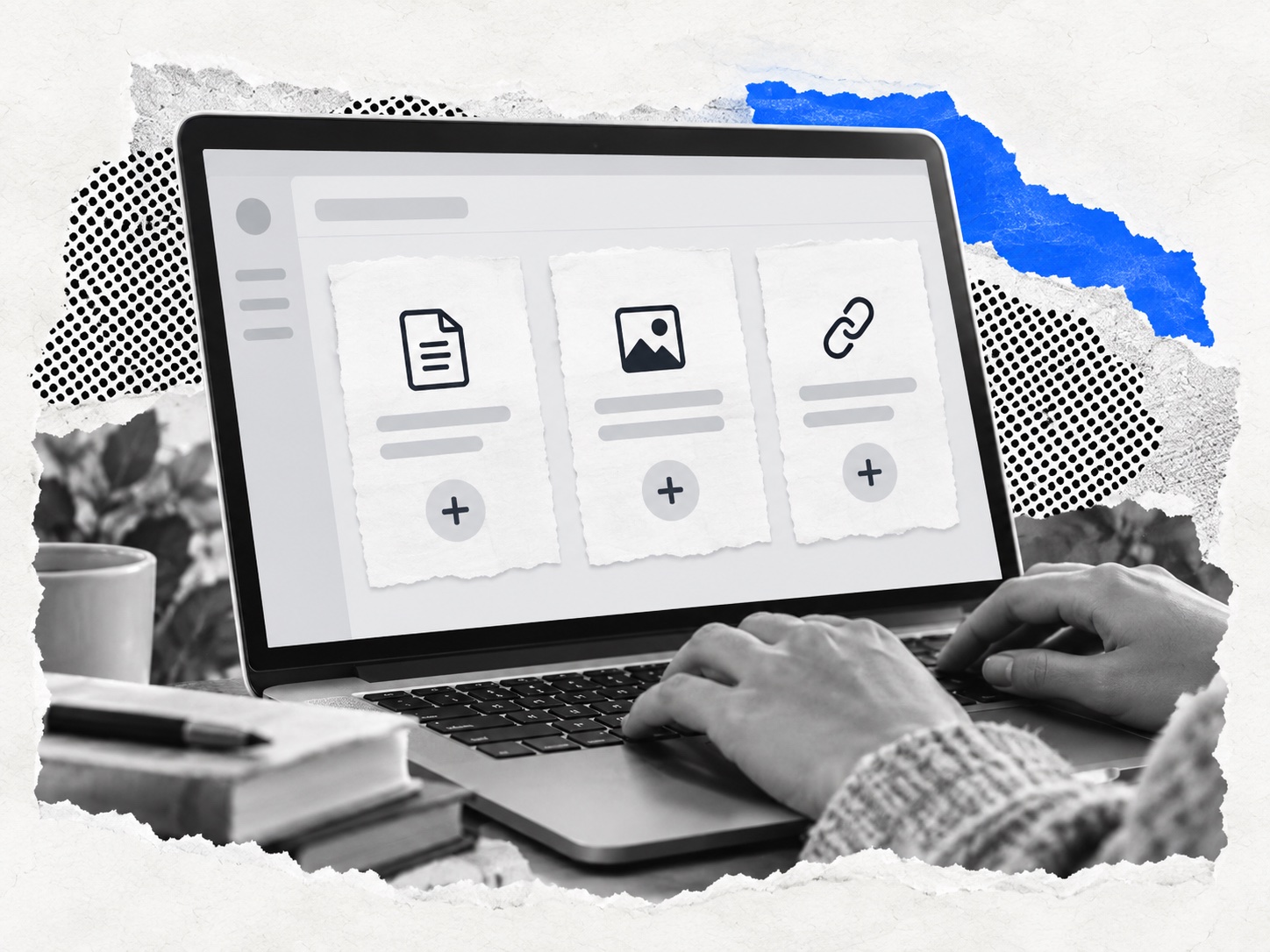
Sube tus fuentes
Abre un cuaderno y añade un PDF, un documento, texto pegado o una URL. Comprueba que las fuentes se han importado completas antes de generar nada.
Abrir NotebookLM
Explica los puntos clave para alguien que empieza. Usa ejemplos sencillos.
Enfoque: divulgativoAjusta el enfoque
En Studio, personaliza el resumen de audio: indica el público, los conceptos que deben explicarse y lo que conviene evitar.
Elige español
Selecciona español como idioma de salida antes de generar el audio. Puedes centrar la conversación en un tema o en fuentes concretas.

Genera el audio
Crea el resumen de audio y espera a que aparezca en Studio. Su duración y estructura pueden variar según las fuentes y la configuración.
Revisa y comparte
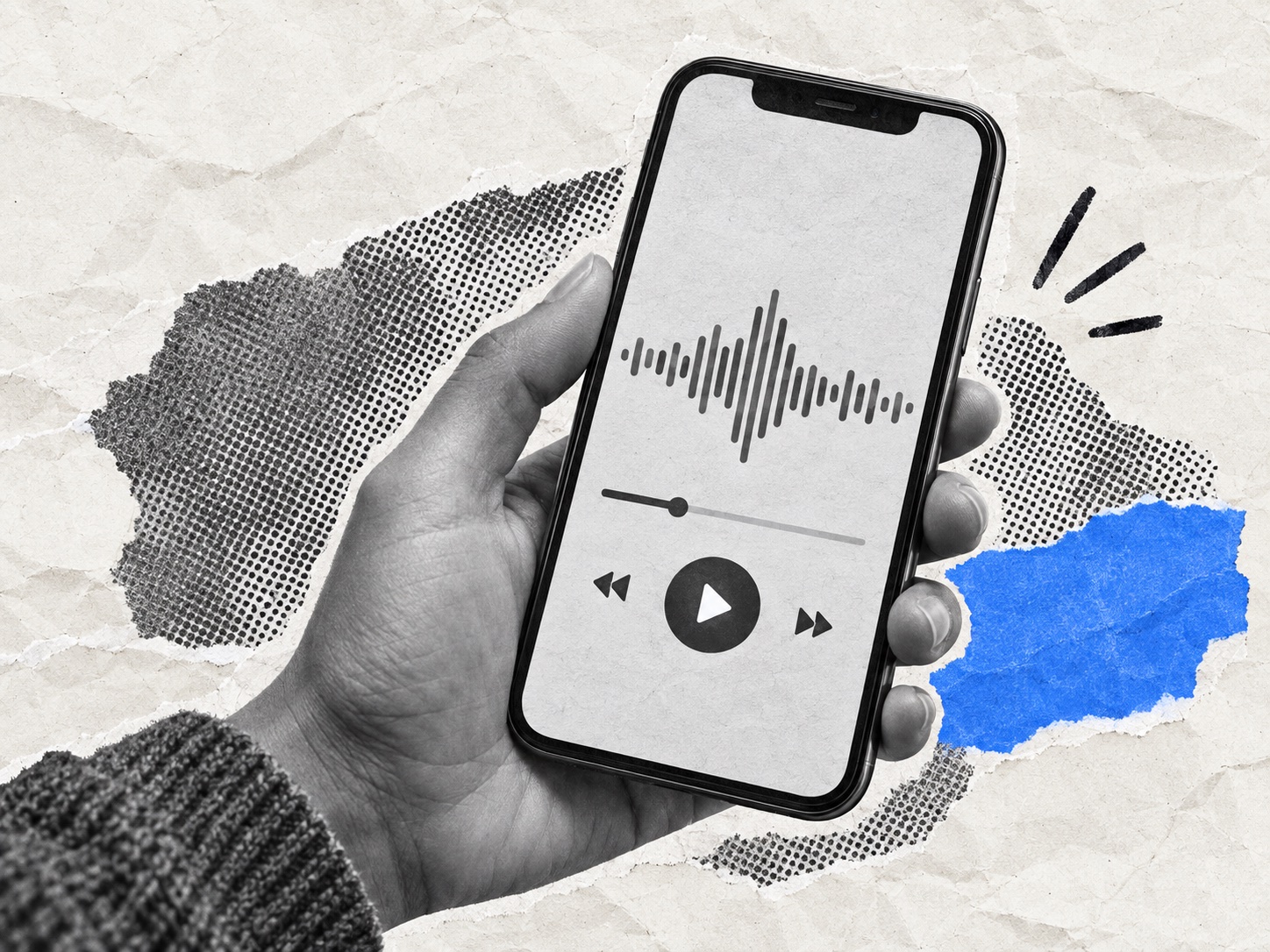
Escucha el resultado entero. Contrasta cifras, nombres y citas con el material original; después descárgalo o compártelo si tienes derecho a hacerlo.
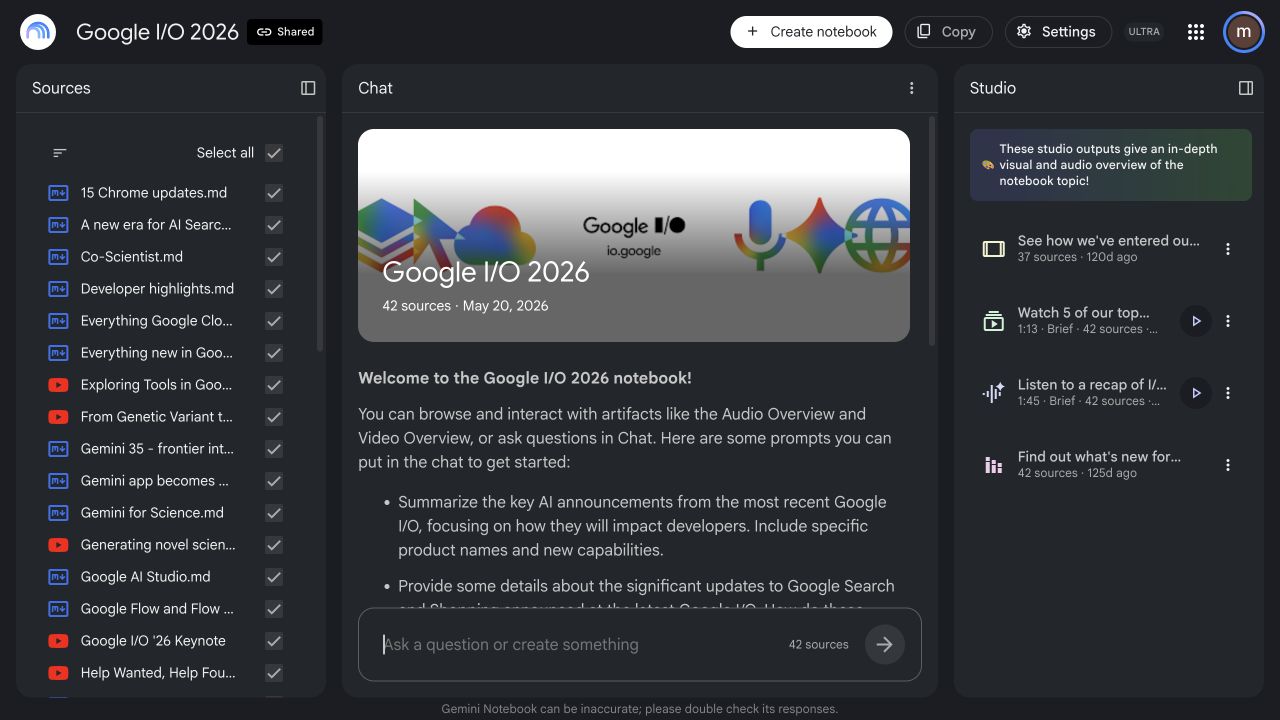
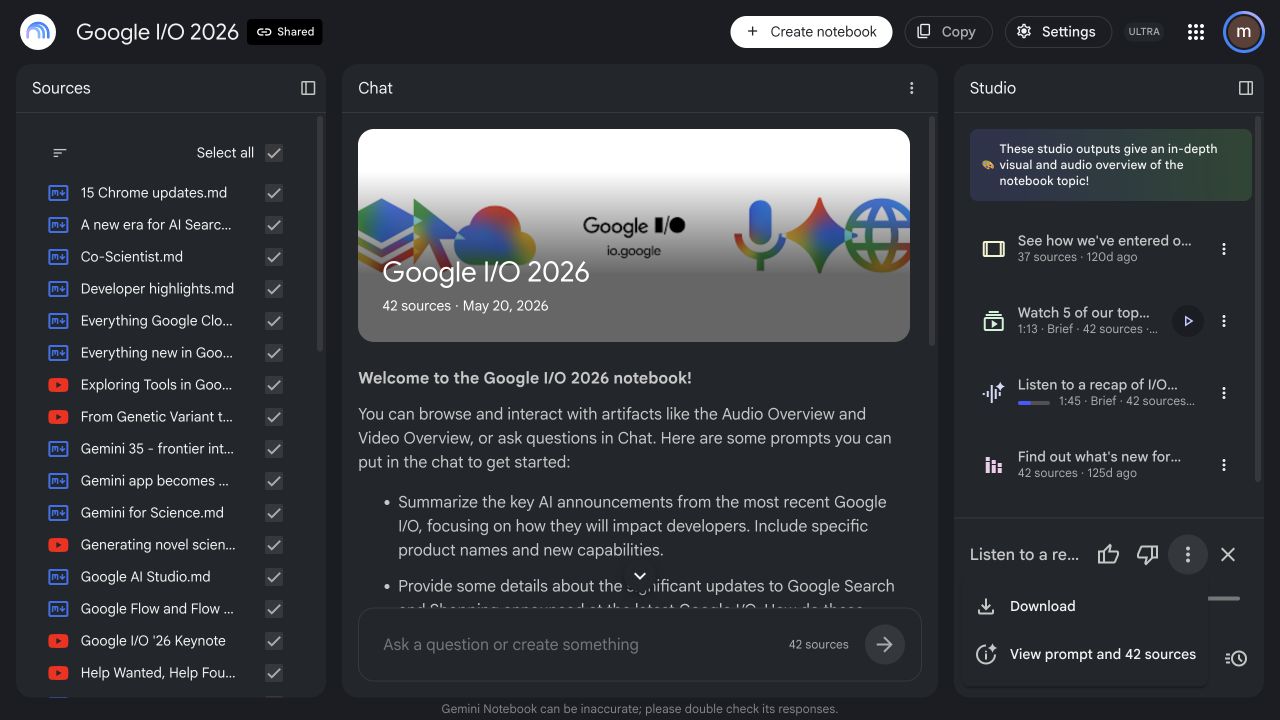
Así se ve NotebookLM por dentro
Capturas del cuaderno público de Google I/O 2026. La interfaz puede variar según el idioma o el tipo de cuenta.
Cómo mejorar el podcast de NotebookLM
El resultado depende más de la selección de fuentes y de las instrucciones que de pulsar “generar” varias veces.
Prepara bien los PDF y apuntes
Combina fuentes que respondan a una misma pregunta. Revisa que el texto del PDF se pueda seleccionar y que las tablas, nombres y cifras importantes sean legibles. Si una fuente contiene información obsoleta o contradictoria, retírala o aclara el contexto antes de generar.
Elige formato, idioma y enfoque
En Studio, abre las opciones del resumen de audio. Google documenta formatos de conversación en profundidad, resumen breve, crítica y debate. También permite escoger idioma e indicar qué temas tratar, para quién y con qué nivel de detalle. Las opciones pueden variar según la cuenta y el idioma.
Escucha con el original delante
Contrasta datos, citas, pronunciaciones y conclusiones con las fuentes. Una voz convincente no demuestra que una afirmación sea correcta. Si necesitas un episodio público, añade tu propia introducción, contexto, créditos y una revisión editorial antes de distribuirlo. Consulta también nuestra guía para crear un podcast con IA.
Un prompt concreto para un audio más útil
«Explica las tres ideas principales de estas fuentes para estudiantes que empiezan. Dedica más tiempo al ejemplo práctico del capítulo 2, define los términos técnicos con palabras sencillas y evita afirmar cifras que no aparezcan en los documentos».
Es una instrucción de ejemplo redactada por InfPodcast, no un resultado generado por NotebookLM.
Problemas frecuentes al crear audio con NotebookLM
El audio sale en otro idioma
Comprueba el idioma de salida en la configuración y el idioma elegido dentro de la generación del resumen. Si cambias la configuración después, crea una versión nueva; no asumas que el archivo anterior se traducirá solo.
Omite lo importante
Reduce las fuentes seleccionadas y escribe una instrucción que nombre las secciones imprescindibles, el público y la pregunta central. El resumen no pretende cubrir todo el cuaderno.
Inventa o confunde datos
Vuelve a la fuente original y verifica la afirmación. Ajusta las instrucciones y regenera si hace falta. Nunca publiques cifras, citas o consejos sensibles únicamente porque aparezcan en una conversación generada.
Consulta las instrucciones vigentes en la ayuda oficial para generar resúmenes de audio y la lista de fuentes admitidas.
¿Cuándo usar NotebookLM y cuándo InfPodcast?
NotebookLM te ayuda a…
- Resumir y comprender información compleja.
- Convertir tus fuentes en una conversación de audio.
- Ahorrar tiempo en investigación y estudio.
- Explorar ideas y nuevos temas.

APRENDER Y EXPLORAR ↗
Usa InfPodcast para…
- Crear tu propio podcast desde cero.
- Tener control sobre el contenido y la edición.
- Personalizar voces, música y estilo.
- Publicar y hacer crecer tu audiencia.

HISTORIAS REALES ↗
Preguntas frecuentes

+¿Qué fuentes puedo añadir?
NotebookLM admite, entre otras, archivos PDF, texto, documentos de Google, páginas web y vídeos públicos de YouTube con transcripción. Los tipos y límites pueden variar según la cuenta o el dispositivo.
+¿Puedo generar el audio en español?
Sí. Elige español en la configuración de idioma de salida antes de crear el resumen de audio. Revisa después nombres propios y pronunciaciones.
+¿Es gratis usar NotebookLM?
Existe una modalidad de acceso sin coste, pero las cuotas y las funciones disponibles pueden cambiar. Consulta los límites de tu cuenta antes de planificar una serie de episodios.
+¿Puedo descargar o compartir el audio?
NotebookLM ofrece opciones para compartir y descargar resúmenes de audio. Revisa la configuración de acceso y los derechos sobre las fuentes antes de distribuirlos públicamente.
+¿Puedo editar el audio generado?
Puedes cambiar el enfoque y generar otra versión, pero no debes dar por hecho que sea un editor multipista. Para controlar un guion, voces y montaje, utiliza una herramienta de creación de podcasts.
+¿Cómo lo llevo a InfPodcast?
Usa NotebookLM para investigar o escuchar tus fuentes. Si quieres desarrollar un episodio propio, crea el guion y el audio en InfPodcast; también puedes comenzar desde un PDF.
+¿Qué diferencia hay entre un podcast y un resumen de audio?
El resumen de audio de NotebookLM interpreta las fuentes de un cuaderno. Un podcast publicado requiere además criterio editorial: decidir el mensaje, revisar el guion y los hechos, preparar portada y descripción, y distribuir el episodio.
+¿Puedo elegir el formato o la duración?
En el panel Studio puedes elegir formatos como conversación en profundidad, resumen breve, crítica o debate, y ajustar la duración cuando esa opción esté disponible en tu idioma y cuenta. Comprueba las opciones de la interfaz antes de generar.
+¿Por qué mi resumen de audio contiene errores?
La generación puede interpretar mal nombres, cifras o relaciones entre fuentes. Usa documentos claros, indica el enfoque y contrasta cada afirmación importante con el original antes de compartirla.
Información contrastada con la ayuda oficial de NotebookLM. Las funciones y los límites pueden cambiar.