 IdeasVoiceStory
Hay dos formas correctas de publicar un podcast en Spotify: alojar un programa nuevo gratis con Spotify for Creators o mantener tu alojamiento actual y reclamar el programa mediante su feed RSS. Elige la ruta antes de subir nada: evitarás fichas duplicadas, feeds rotos y una migración innecesaria.
Elige tu ruta: alojamiento de Spotify o feed RSS externo
Si el programa todavía no existe, Spotify for Creators puede almacenar el audio o el vídeo, crear el feed RSS y publicarlo en Spotify. Si ya utilizas otro alojamiento, no vuelvas a subir el mismo episodio: añade el programa existente con su feed RSS o la URL del programa en Spotify y verifica la propiedad. Tu alojamiento seguirá siendo la fuente principal del audio, el título, la descripción y la portada.
Empieza aquí: ¿qué ruta de publicación te corresponde?
El flujo correcto depende de una sola cuestión: si tu podcast ya tiene alojamiento y feed RSS.
Alójalo con Spotify for Creators
Spotify almacena los archivos, crea el feed y publica el programa en Spotify. El alojamiento es gratuito y gestionas episodios de audio o vídeo desde un único panel.
- 1Crea el programa
- 2Sube el primer episodio
- 3Publica o programa
Mantén tu alojamiento y envía el feed RSS
Tu proveedor actual almacena los archivos y sigue siendo la fuente principal. Spotify lee el feed y te ofrece herramientas para creadores después de verificar la propiedad.
- 1Copia la URL RSS
- 2Reclama el programa
- 3Verifica por correo
Principio esencialUn podcast empieza con una promesa clara y mejora con cada episodio publicado.
Prepara los archivos y metadatos antes de abrir el panel
Ten preparados el nombre, una promesa de una frase, la descripción completa, el idioma, la categoría y una portada cuadrada. Exporta un audio limpio o un vídeo terminado con una pista de audio y una de vídeo. Prepara también el título, el resumen, los números de temporada y episodio, la declaración de contenido explícito y la fecha de publicación. Para un programa externo, comprueba que el feed RSS incluye un correo público al que puedas acceder, porque Spotify puede usarlo para verificar la propiedad.
Todo lo que debes preparar antes de publicar
Reúne estos elementos primero y el trabajo en el panel será un último paso breve, no una sesión de escritura con una subida esperando.
Nombre distintivo, promesa de una frase, descripción completa, categoría e idioma.
Portada en alta resolución con un título legible incluso en miniatura.
Audio limpio o vídeo final con una pista de audio y una pista de vídeo.
Título específico, resumen breve, temporada, número de episodio y declaración de contenido explícito.
Permiso para la música, los fragmentos, las imágenes y cualquier elemento de terceros.
Para programas externos, acceso al correo público incluido en el feed.
Crea y publica un programa nuevo con Spotify for Creators
Inicia sesión en creators.spotify.com, crea un programa y completa sus datos básicos. Pulsa Nuevo episodio, selecciona un archivo de audio o vídeo y espera a que termine el procesamiento antes de cerrar la página. Añade los metadatos, elige entre publicar o programar y revisa todos los campos. Cuando Spotify aloja el programa, el feed RSS se crea después de publicar el primer episodio y aparece en Ajustes y Disponibilidad.
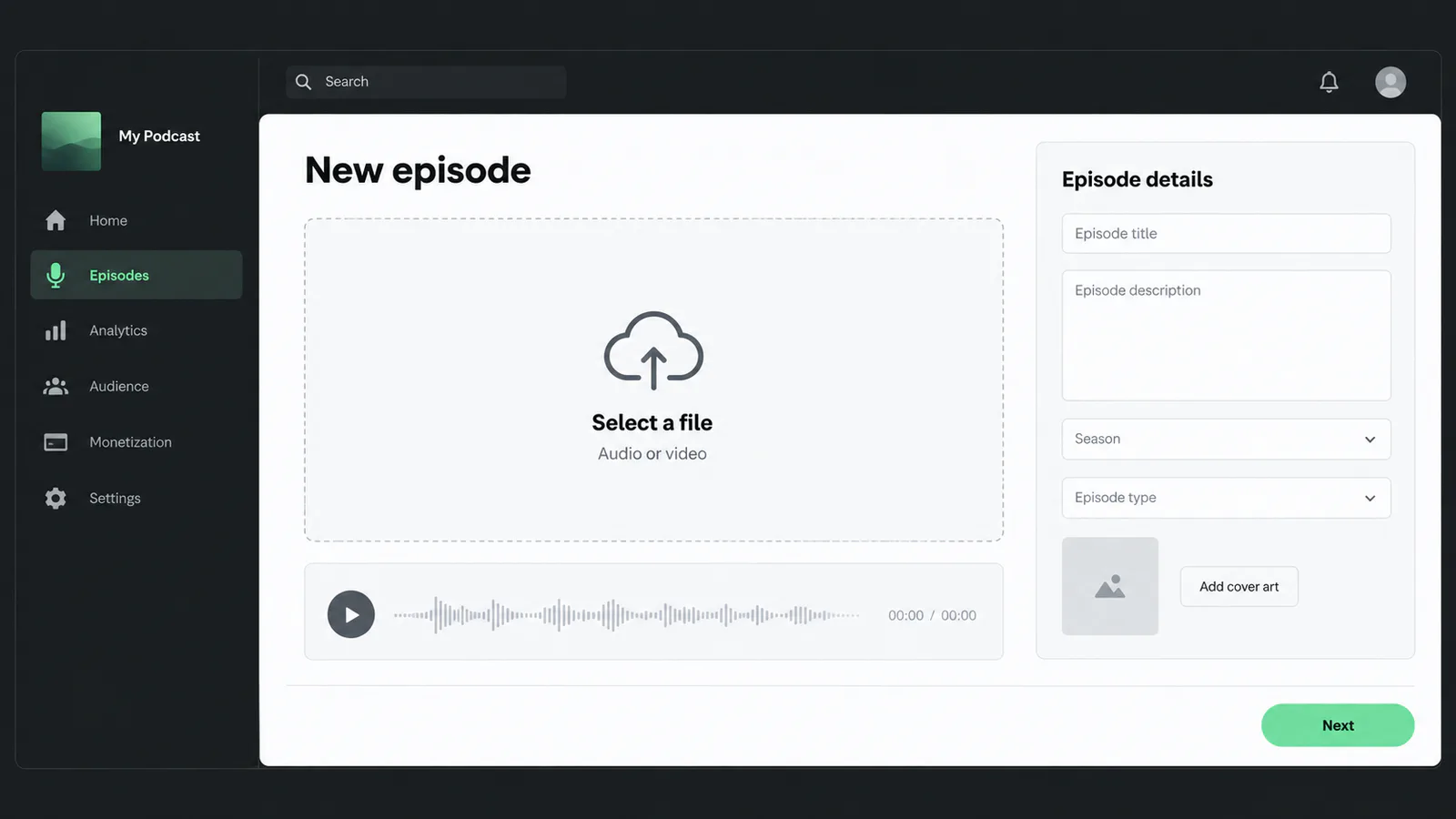
Recreación ilustrativa: sube primero el archivo terminado y completa después los datos del episodio.
Ilustración original de InfPodcastEnvía un podcast existente mediante su feed RSS
En Spotify for Creators, añade un programa y elige la opción para contenido alojado en otra plataforma. Pega el feed RSS facilitado por tu proveedor —o la URL actual de Spotify si ya aparece publicado— y completa la verificación de propiedad. Spotify puede enviar un código de ocho dígitos al correo del feed. Después, revisa los episodios importados y no crees una segunda versión. Los cambios futuros de audio y metadatos deben hacerse en el alojamiento original y llegarán mediante el feed.
Revisa la página pública y mejora el descubrimiento
Abre el programa en Spotify desde móvil y escritorio. Comprueba la portada, el título, el idioma, el tráiler, el orden y las etiquetas de contenido explícito. Escribe títulos para personas, no para sistemas de archivos: presenta la pregunta, historia o resultado antes del nombre del programa. Coloca lo más útil al principio de la descripción, marca un buen episodio como «Mejor punto de partida» cuando esté disponible y usa capítulos, transcripciones, encuestas o comentarios cuando mejoren la navegación y la participación.
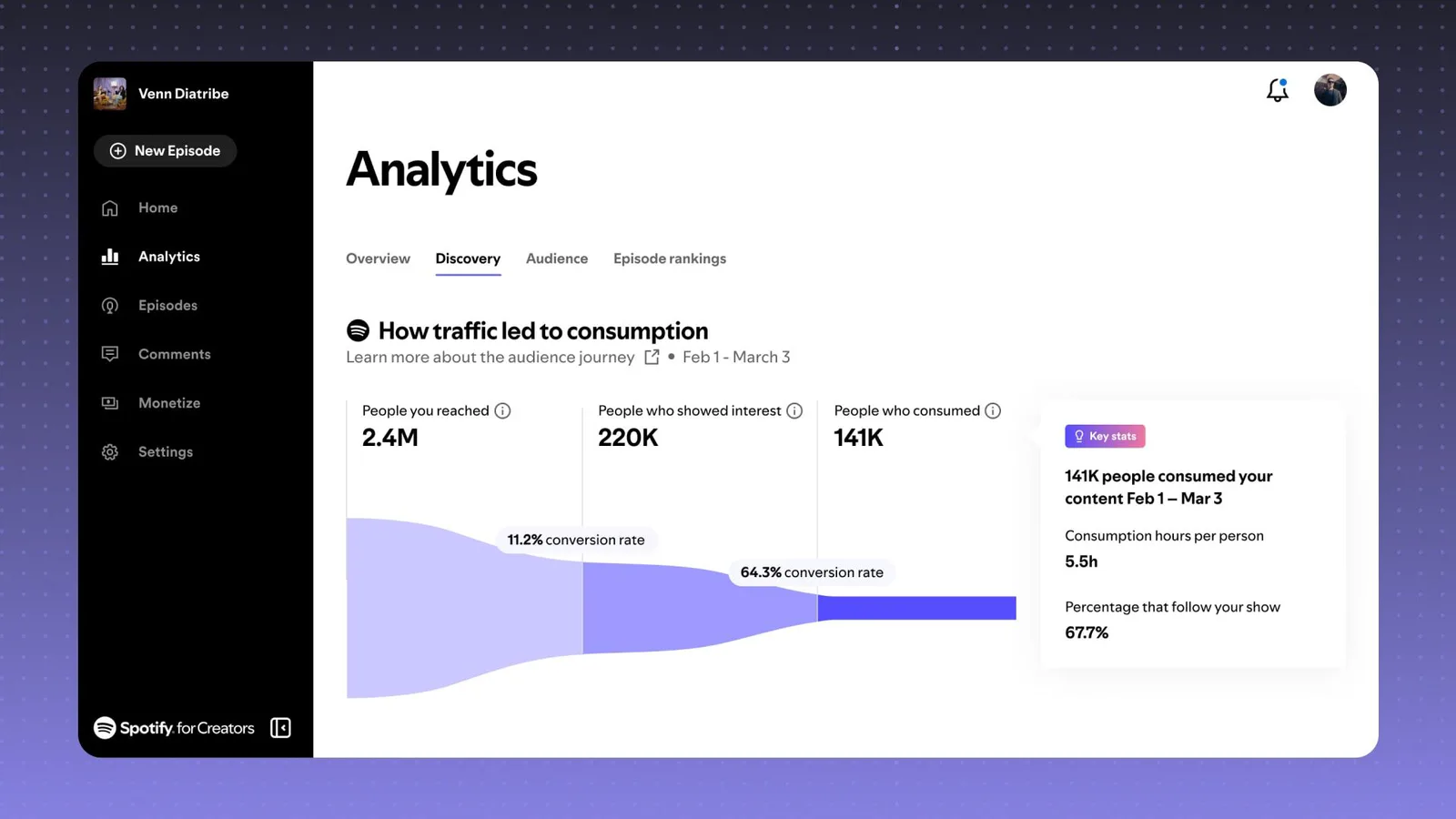
Interfaz oficial: el embudo de descubrimiento conecta alcance, interés y consumo.
Fuente: Spotify for CreatorsEntiende las estadísticas de Spotify después del lanzamiento
Una reproducción se cuenta después de al menos 30 segundos de escucha o visionado, así que compara las reproducciones con el tiempo de consumo, la finalización y los seguidores que regresan. Las estadísticas de descubrimiento muestran el recorrido desde las personas alcanzadas hasta quienes muestran interés y consumen el episodio. Revisa varias entregas antes de cambiar el formato: un título débil puede reducir los inicios y una caída temprana suele señalar la apertura, el ritmo o una promesa que el contenido no cumple.
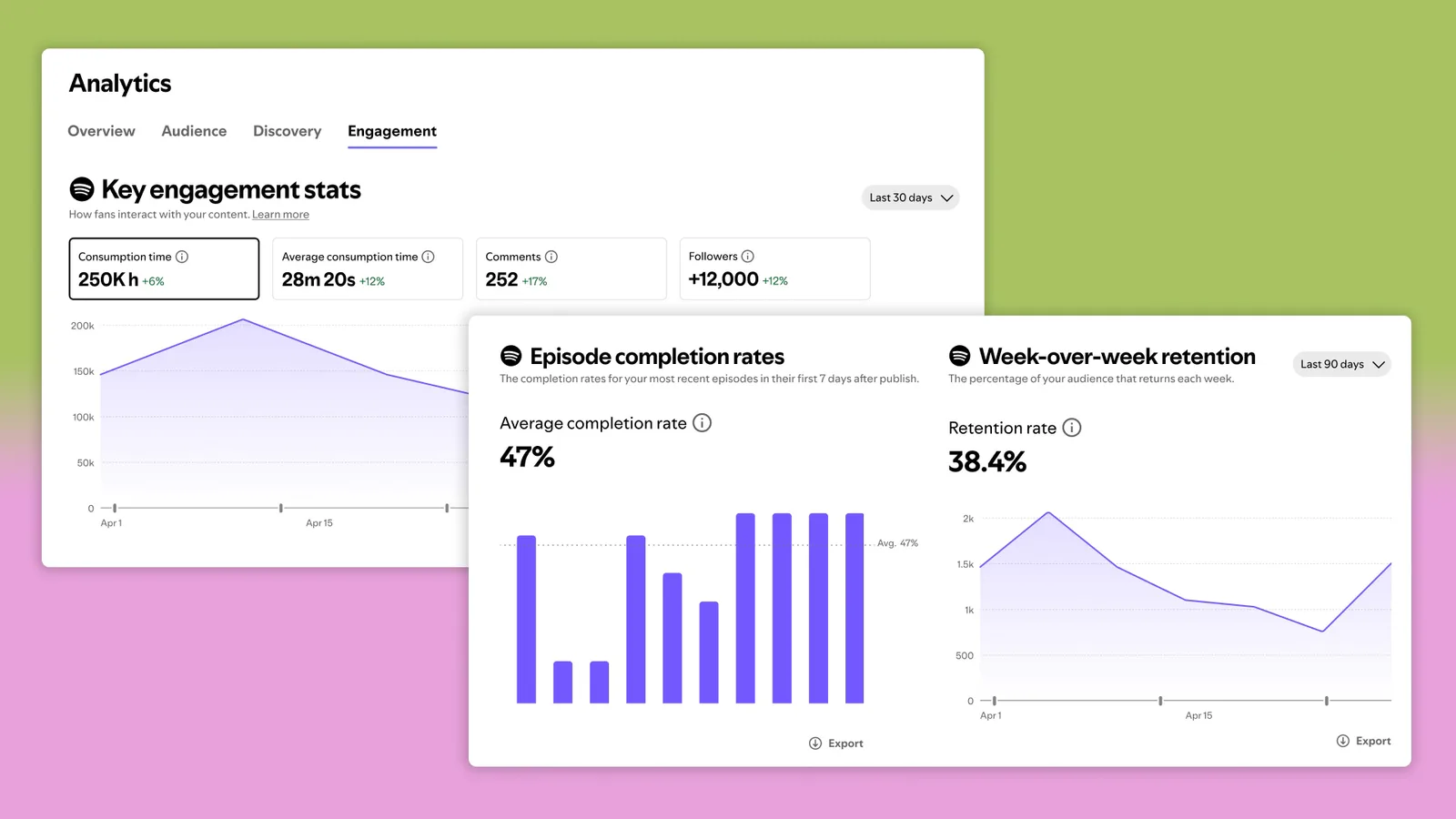
Interfaz oficial: finalización, retención, comentarios y seguidores explican más que el total bruto de reproducciones.
Fuente: Spotify NewsroomAñade vídeo sin estropear la experiencia de audio
Spotify for Creators permite subir vídeo desde la web, pero no es una aplicación de grabación ni edición. Termina el archivo antes y asegúrate de que la conversación siga entendiéndose cuando la persona bloquee la pantalla. Usa luz clara, encuadre estable y referencias visuales legibles, evitando demostraciones silenciosas. Si el podcast se aloja fuera de Spotify, sigue el flujo específico de vídeo de Spotify en lugar de sustituir el feed RSS externo por un programa nuevo.
Problemas frecuentes y la comprobación más útil
La mayoría de fallos de publicación proviene del feed, del correo de verificación o de los metadatos, no del audio.
Comprueba qué correo expone el feed RSS, revisa el spam y pide al alojamiento que actualice la dirección si está obsoleta.
Deja de publicar en el duplicado. Reclama la ficha existente con su URL de Spotify y contacta con soporte incluyendo ambos enlaces.
Abre el feed RSS y confirma que incluye el archivo, el título y la fecha de publicación antes de cambiar nada en Spotify.
Edita la fuente en el alojamiento, confirma que el feed cambió y deja tiempo para que el directorio actualice su caché.
Comprueba que el archivo tiene una pista de vídeo y una de audio, cumple las especificaciones actuales y se sube desde la web.
En un programa alojado por Spotify, publica primero el primer episodio: la opción del feed no aparece antes.
Las etiquetas de la interfaz y la disponibilidad de funciones pueden variar según el país y el tipo de cuenta. Esta guía se comprobó con la documentación oficial para creadores y soporte de Spotify en septiembre de 2026.
Qué hacer después de publicar
Comparte el episodio con la audiencia concreta para la que lo creaste y formula una pregunta específica. Las respuestas útiles explican qué parte fue clara, dónde decayó la atención y qué tema merece continuar.
Conserva el guion, los ajustes de grabación y la plantilla de edición. Convertir cada mejora en parte del proceso hace que el siguiente episodio sea más rápido y consistente.
Preguntas frecuentes
¿Es gratis crear un podcast en Spotify?
Spotify for Creators ofrece alojamiento gratuito. También puedes mantener un alojamiento externo, gratuito o de pago, y enviar su feed RSS sin pagar a Spotify por aparecer en el directorio.
¿Puedo subir un MP3 directamente a Spotify?
Sí, cuando Spotify for Creators aloja tu programa. Si se aloja en otra plataforma, sube el audio allí y deja que Spotify lo lea mediante el feed RSS.
¿Cuánto tarda un podcast en aparecer en Spotify?
Un episodio alojado por Spotify puede aparecer poco después de procesarse y publicarse. Los programas externos dependen de la validación y actualización del feed, por lo que conviene comprobar la página pública antes de anunciar el lanzamiento.
¿Necesito un feed RSS?
Todo podcast estándar utiliza uno. Spotify lo crea después del primer episodio si aloja tu programa; un proveedor externo lo genera cuando publicas allí.
¿Puedo publicar un videopodcast en Spotify?
Sí. Sube el vídeo terminado desde Spotify for Creators en la web y respeta las especificaciones vigentes. La plataforma no graba ni edita el vídeo por ti.
¿Conviene alojarlo en Spotify o en otra plataforma?
Usa el alojamiento de Spotify si buscas un flujo gratuito y sencillo con herramientas nativas de vídeo. Mantén un proveedor externo si ya lo utilizas, necesitas integraciones concretas o quieres centralizar allí la distribución multiplataforma.